Sie besitzen einen modernen Smart TV von Samsung oder LG und möchten Live-Fernsehen in 4K, die Bundesliga und Filme auf Abruf genießen, ohne zusätzliche Boxen, Kabel oder Fernbedienungen im Wohnzimmer herumliegen zu haben? Dank hochmoderner Player-Apps aus dem herstellereigenen App Store (Samsung Smart Hub und LG Content Store) lässt sich IPTV Deutschland 4K direkt auf Ihrem Fernseher installieren. In diesem Leitfaden stellen wir Ihnen die besten Smart-TV-Player 2026 vor und erklären die unkomplizierte Freischaltung über Ihre Geräte-MAC-Adresse in unter drei Minuten.
Vorteile von IPTV direkt auf dem Smart TV
Das Fernsehen über die integrierte Software Ihres Fernsehers bietet die eleganteste Optik im Wohnzimmer:
- Keine zusätzliche Hardware: Keine herumliegenden HDMI-Sticks, Steckdosenleisten oder Netzteile hinter dem Fernseher.
- Eine einzige Fernbedienung: Schalten Sie Sender um, rufen Sie das EPG auf und regeln Sie die Lautstärke mit Ihrer gewohnten Original-Fernbedienung (Samsung One Remote oder LG Magic Remote mit Zeiger-Steuerung).
- Optimierte 4K HDR Bildverarbeitung: Die internen Prozessoren moderner OLED- und QLED-Fernseher verarbeiten das Signal direkt ohne zusätzliche HDMI-Konvertierung, was Farben und Schwarzwert maximiert.
Die 4 besten IPTV Apps für Samsung (Tizen) & LG (webOS) im Vergleich
| App Name | Verfügbarkeit | Geschwindigkeit | Bedienkomfort | Lizenzmodell | Einschätzung |
|---|---|---|---|---|---|
| IBO Player | Samsung & LG Store | Extrem schnell | Sehr übersichtlich & modern | 7 Tage Test, dann ca. 8 € einmalig | Unsere Empfehlung |
| SmartOne IPTV | Samsung & LG Store | Schnell | Gute Kategorisierung & EPG | 14 Tage Test, ca. 2,50 €/Jahr | Sehr solide |
| BOB Player | Samsung & LG Store | Sehr schnell | Hervorragend für VOD-Filme | 7 Tage Test, ca. 10 € einmalig | Für Film-Fans |
| Smart IPTV (SIPTV) | Samsung & LG Store | Mittel | Klassisch, etwas veraltet | 7 Tage Test, 5,49 € einmalig | Der Ur-Klassiker |
Erst testen vor dem Jahresabo?
Jetzt unverbindlich testen: 24h gratis oder 1 Monat ab 8,99 €
Sender, Bundesliga, VOD & Stabilität: Testen Sie den Zugang in Ruhe auf Ihrem Gerät. Zugangsdaten erhalten Sie innerhalb weniger Minuten direkt auf WhatsApp.
Antwort in ~5 Minuten auf WhatsApp — 7 Tage die Woche
Schritt-für-Schritt: Einrichtung des IBO Players via MAC-Adresse
Der IBO Player ist unsere ausdrückliche Empfehlung für alle Smart TVs. Die Einrichtung erfolgt bequem über den Webbrowser am Smartphone oder PC:
- App installieren: Öffnen Sie den Samsung Smart Hub oder den LG Content Store, suchen Sie nach IBO Player und installieren Sie die App.
- Gerätedaten notieren: Starten Sie die App. Auf dem Startbildschirm sehen Sie zwei Angaben:
- Device MAC: Eine zwölfstellige Buchstaben-Zahlen-Kombination (z. B.
a1:b2:c3:d4:e5:f6) - Device Key: Ein 6-stelliger Sicherheitsschlüssel (z. B.
123456)
- Device MAC: Eine zwölfstellige Buchstaben-Zahlen-Kombination (z. B.
- Aktivierung durch unseren Support: Senden Sie ein Foto des Bildschirms oder die Daten per WhatsApp an unseren deutschen Kundenservice. Wir laden Ihre Senderliste sofort auf den Server hoch!
- App neu starten: Schließen Sie den IBO Player auf Ihrem Fernseher und öffnen Sie ihn erneut. Ihre Senderliste mit über 38.000 Kanälen ist sofort startklar.
Sichern Sie sich Ihr IPTV 12-Monate-Paket für 49,99 € inklusive kostenloser Einrichtungsbegleitung.
Tonspur & Audio-Verzögerung (Audio-Sync) anpassen
Gelegentlich kann es bei bestimmten Fernsehmodellen vorkommen, dass Bild und Ton nicht 100% synchron laufen. Bei modernen Apps wie dem IBO Player lässt sich dies in Sekunden lösen:
- Tonspur wechseln: Drücken Sie während der Wiedergabe die Grüne Taste oder die Auswahltaste auf Ihrer Fernbedienung, um zwischen deutschem Stereo, Dolby Digital 5.1 oder englischem Originalton zu wechseln.
- Audio-Delay: In den Player-Einstellungen können Sie den Audio-Versatz (Offset) in Millisekunden anpassen (z. B. +100 ms oder -100 ms), falls Ihre externe Soundbar das Signal verzögert.
- Audiocodec auf Hardware: Stellen Sie sicher, dass in den Audio-Einstellungen 'Hardware-Decoding' ausgewählt ist.
LAN-Kabel vs. WLAN: Warum Kabel auf Smart TVs Pflicht ist
Smart TVs besitzen oft schwächere interne WLAN-Antennen als Smartphones. Steht der Fernseher hinter dicken Wänden oder in einer Schrankwand, bricht das WLAN-Signal leicht ein. Für 4K UHD Streams mit hohen Bitraten empfehlen wir daher nachdrücklich, Ihren Smart TV mit einem flachen Cat-6 LAN-Kabel direkt an Ihren Router anzuschließen. Dies eliminiert Ruckler und Pufferungen dauerhaft. Weitere Hilfen finden Sie unter Anti-Freeze Lösungen.
Häufige Fragen
FAQ — IPTV Smart TV
Muss ich meinen Samsung oder LG Fernseher modifizieren (Rooten)?+
Was passiert nach der 7-tägigen Testphase des IBO Players?+
Kann ich die Senderliste auf meinem Smart TV sortieren?+
Funktioniert IPTV auch auf älteren Samsung Fernsehern vor 2018?+
Kann ich die Bildqualität vorab unverbindlich testen?+
Haben Sie noch Fragen? Schreiben Sie uns direkt auf WhatsApp – unser deutsches Support-Team hilft Ihnen gerne weiter.
Frage stellenBestseller Paket
IPTV 12 Monate — 4K Premium (12 = 13 Monate)
99 €49,99 €
nur 4,16 €/Monat · Einmalzahlung
Senderliste: alle Sender ansehen- Keine Abo-Falle
- Freischaltung in ~5 Min.
- Support 7 Tage
- App-Freischaltung inklusive
Mehrere Geräte? Zu den Multi-Screen Paketen
- PayPal (Freunde)
- SEPA Banküberweisung
- Krypto (Bitcoin / USDT)
- Einmalzahlung · Kein Abo
Amazon Fire Stick · Smart TV Samsung & LG · Android TV · Apple TV · PC/Mac
Weitere Themen
Verwandte Ratgeber & Artikel
- Anleitungen & SetupFormuler & MyTVOnline 3 einrichten 2026 — Komplette IPTV Anleitung
- Anleitungen & SetupIBO Player einrichten & aktivieren — Komplette Schritt-für-Schritt Anleitung 2026
- Anleitungen & SetupIPTV Installation Guide 2026 — 5 Minuten Express-Setup auf jedem Gerät
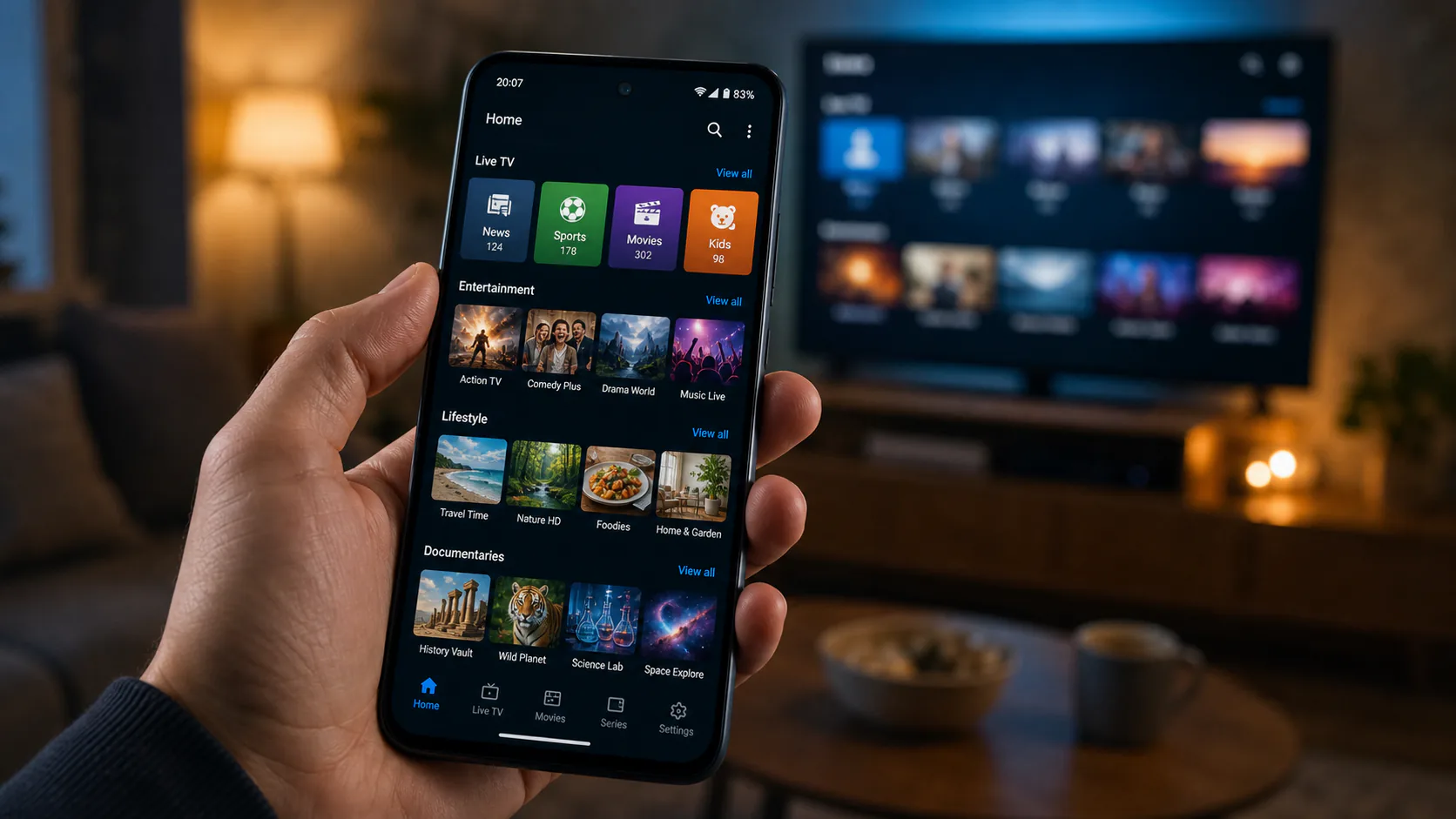 Anleitungen & SetupIPTV auf Android TV & TV-Boxen einrichten — Die ultimative Anleitung 2026