Die Einrichtung von IPTV ist heute einfacher denn je: In unserem IPTV Installation Guide 2026 zeigen wir Ihnen das 5 Minuten Express-Setup, mit dem Sie Ihren Fernseher, Fire TV Stick, Ihr Tablet oder Ihren Computer in eine moderne 4K-Multimedia-Zentrale verwandeln. Sie benötigen keine komplizierte Hardware oder teure Techniker. In diesem umfassenden Leitfaden führen wir Sie Schritt für Schritt durch die Installation auf den beliebtesten Endgeräten in Deutschland.
1. Anleitung für Amazon Fire TV Stick (Beliebteste Methode)
Der Fire TV Stick ist die ideale und preiswerteste Streaming-Lösung. Folgen Sie diesen Schritten:
- Downloader-App installieren: Öffnen Sie den Amazon Appstore auf Ihrem Fire TV Stick, suchen Sie nach der App Downloader und installieren Sie diese.
- Entwickleroptionen aktivieren: Gehen Sie in die Einstellungen Ihres Fire TV Sticks > Mein Fire TV > Entwickleroptionen > Unbekannte Apps installieren und aktivieren Sie die Berechtigung für die Downloader-App.
- IPTV Player laden: Öffnen Sie den Downloader und geben Sie den Download-Code für Ihre bevorzugte App ein (z. B. TiviMate oder IPTV Smarters Pro).
- Zugangsdaten eingeben: Starten Sie die installierte App, wählen Sie Xtream Codes API und tragen Sie Server-URL, Benutzername und Passwort ein, die Sie von unserem WhatsApp-Support erhalten haben.
Eine noch ausführlichere Anleitung mit Screenshots finden Sie auf unserer Spezialseite IPTV Fire TV Stick einrichten.
2. Anleitung für Smart TV (Samsung Tizen & LG webOS)
Haben Sie einen internetfähigen Fernseher von Samsung oder LG, benötigen Sie meist gar keinen externen Stick:
- Öffnen Sie den Samsung Smart Hub oder den LG Content Store auf Ihrer Fernbedienung.
- Suchen Sie nach Apps wie IBO Player, SmartOne IPTV oder Smart IPTV und installieren Sie diese.
- Beim ersten Start der App wird Ihnen die MAC-Adresse und der Device Key Ihres Fernsehers angezeigt.
- Senden Sie diese MAC-Adresse einfach kurz an unseren WhatsApp-Support. Unsere Techniker verknüpfen Ihre Senderliste direkt auf dem Server mit Ihrem TV.
Alle Details finden Sie im Leitfaden IPTV auf Smart TV einrichten.
Erst testen vor dem Jahresabo?
Jetzt unverbindlich testen: 24h gratis oder 1 Monat ab 8,99 €
Sender, Bundesliga, VOD & Stabilität: Testen Sie den Zugang in Ruhe auf Ihrem Gerät. Zugangsdaten erhalten Sie innerhalb weniger Minuten direkt auf WhatsApp.
Antwort in ~5 Minuten auf WhatsApp — 7 Tage die Woche
Persönliche Unterstützung bei der Einrichtung
Haben Sie Fragen oder benötigen Sie Hilfe bei einem Schritt? Unser deutscher Kundenservice begleitet Sie gerne live per WhatsApp durch den gesamten Einrichtungsprozess. Fordern Sie jetzt Ihren kostenlosen 24h Testzugang an und legen Sie direkt los!
Häufige Fragen
FAQ — IPTV Installation
Muss ich technisches Vorwissen für die Einrichtung haben?+
Was ist der Unterschied zwischen M3U und Xtream Codes?+
Kann ich IPTV auf meinem iPhone oder iPad nutzen?+
Was tun, wenn ein Schritt nicht klappt?+
Haben Sie noch Fragen? Schreiben Sie uns direkt auf WhatsApp – unser deutsches Support-Team hilft Ihnen gerne weiter.
Frage stellenSo einfach funktioniert es
01
Paket wählen oder 24h Test anfragen
Wählen Sie das 12-Monate-Paket oder fordern Sie vorab Ihren kostenlosen 24h-Testzugang an.
02
Freischaltung in ~5 Minuten
Ihre Zugangsdaten (M3U-Link, Xtream Codes) erhalten Sie direkt via WhatsApp oder E-Mail.
03
Sofort in 4K genießen
App auf Ihrem Fire TV Stick oder Smart TV öffnen, Zugangsdaten eingeben und Live-TV starten.
Antwort in ~5 Minuten auf WhatsApp — 7 Tage die Woche
Weitere Themen
Verwandte Ratgeber & Artikel
- Anleitungen & SetupFormuler & MyTVOnline 3 einrichten 2026 — Komplette IPTV Anleitung
- Anleitungen & SetupIBO Player einrichten & aktivieren — Komplette Schritt-für-Schritt Anleitung 2026
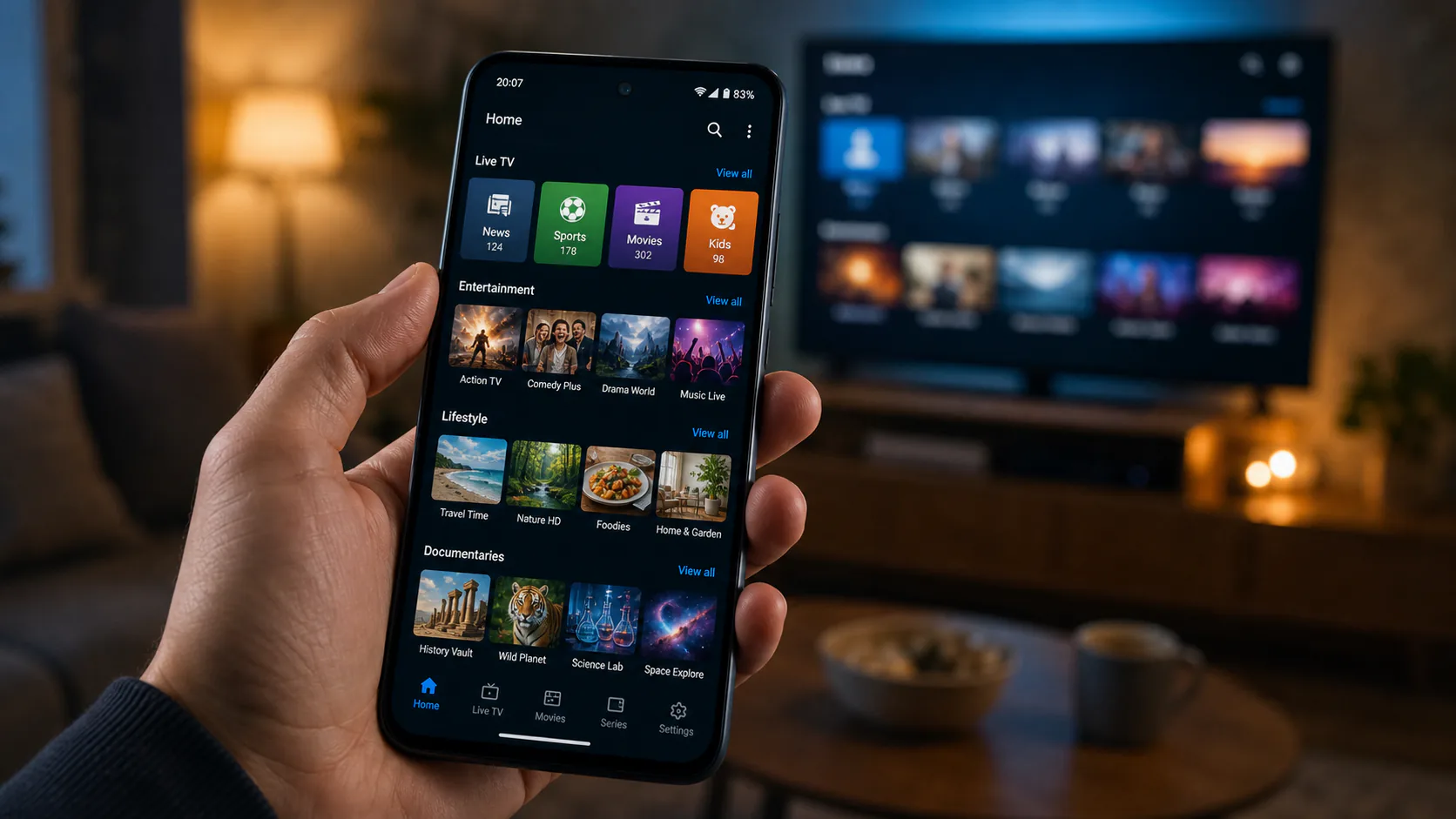 Anleitungen & SetupIPTV auf Android TV & TV-Boxen einrichten — Die ultimative Anleitung 2026
- Anleitungen & SetupIPTV auf Apple TV 4K einrichten — Die besten Apps & optimale Bildqualität 2026