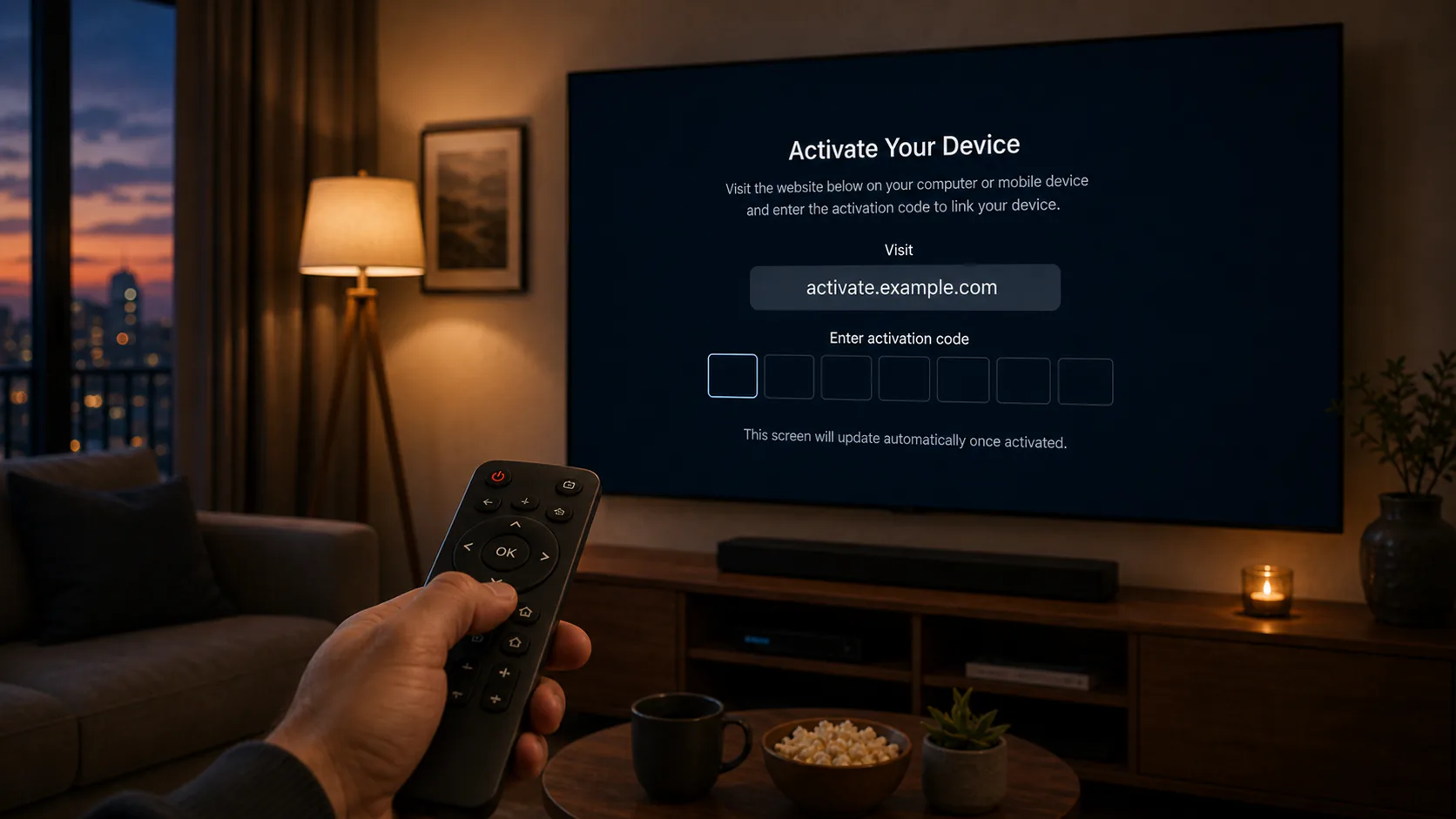
Der IBO Player gehört im Jahr 2026 zu den beliebtesten, stabilsten und schnellsten IPTV-Apps für Samsung Smart TV (Tizen) und LG Smart TV (webOS). In dieser vollständigen Schritt-für-Schritt-Anleitung zeigen wir Ihnen, wie Sie die App auf Ihrem Fernseher installieren, Ihre Device ID und Ihren Device Key finden, Ihre M3U-Playlist oder Xtream Codes über das Webportal hochladen und die App dauerhaft aktivieren — inklusive kostenloser Aktivierung in unserem 12-Monate-Jahrespaket.
Warum ist der IBO Player die beste App für Samsung & LG Smart TVs?
Auf modernen Smart TVs von Samsung und LG sind die Möglichkeiten für IPTV-Anwendungen systembedingt eingeschränkt, da diese Fernseher kein Android nutzen. Hier hat sich der IBO Player Pro in den letzten Jahren als absolute Referenz etabliert:
- Schnellste Umschaltzeiten: Kanäle schalten in unter 0,5 Sekunden um — deutlich schneller als bei älteren Apps wie Smart IPTV.
- Zwei-Wege-Architektur: Die Verwaltung von Playlists erfolgt bequem am Smartphone oder Computer über ein Webportal, ohne mühsames Tippen mit der Fernbedienung.
- Ausgezeichnetes EPG & Untertitel: Vollständige Unterstützung für deutsches EPG, Tonspuren (Dolby Digital) und VOD-Untertitel.
- Verfügbarkeit im offiziellen App Store: Sie müssen keine Sideloading-Tools oder Entwicklermodi aktivieren.
Schritt 1: IBO Player auf Samsung TV (Tizen) oder LG TV (webOS) installieren
Die Installation ist in weniger als 60 Sekunden erledigt:
- Drücken Sie auf Ihrer Fernbedienung die Home-Taste und navigieren Sie zum App Store (bei Samsung: 'Apps' im Smart Hub; bei LG: 'LG Content Store' oder 'Apps').
- Geben Sie in der Suchleiste 'IBO Player' ein.
- Wählen Sie die App aus und klicken Sie auf 'Installieren' (bzw. 'Herunterladen'). Nach Abschluss des Downloads öffnen Sie die Anwendung direkt.
Schritt 2: Device ID & Device Key am Fernseher ablesen
Beim ersten Start des IBO Players erscheint direkt auf Ihrem Fernsehbildschirm eine Begrüßungsseite mit zwei wichtigen Kennungen:
- Device ID: Eine Kombination aus Zahlen und Buchstaben (z. B.
a1:b2:c3:d4:e5:f6). - Device Key: Ein 6- bis 8-stelliger Sicherheitsschlüssel (z. B.
123456).
Notieren Sie sich diese beiden Daten oder machen Sie einfach ein Foto mit Ihrem Smartphone. Diese Daten benötigen Sie im nächsten Schritt zur Playlist-Verknüpfung.
Schritt 3: Playlist oder Xtream Codes über das IBO Webportal hochladen
Öffnen Sie an Ihrem Smartphone, Tablet oder Laptop den Browser und rufen Sie das offizielle Portal auf: https://iboplayer.com/device/login.
- Tragen Sie im ersten Feld Ihre Device ID und im zweiten Feld Ihren Device Key ein.
- Klicken Sie auf 'Login'.
- Sie befinden sich nun in der Verwaltungsübersicht. Klicken Sie auf 'Add Playlist' oder 'Add XC Playlist' (für Xtream Codes API).
- Geben Sie einen Namen ein (z. B. IPTV Deutschland 4K) sowie die Server-URL, den Benutzernamen und das Passwort Ihres IPTV Abos.
- Klicken Sie auf 'Save'.
Erst testen vor dem Jahresabo?
Jetzt unverbindlich testen: 24h gratis oder 1 Monat ab 8,99 €
Sender, Bundesliga, VOD & Stabilität: Testen Sie den Zugang in Ruhe auf Ihrem Gerät. Zugangsdaten erhalten Sie innerhalb weniger Minuten direkt auf WhatsApp.
Antwort in ~5 Minuten auf WhatsApp — 7 Tage die Woche
Schritt 4: App am Fernseher neu laden & Live-TV genießen
Kehren Sie nun zu Ihrem Smart TV zurück. Drücken Sie auf der Fernbedienung die rote Taste (Reload) oder starten Sie die App einmal komplett neu. Innerhalb von Sekunden werden alle deutschen Sender, Pay-TV-Sportkanäle (Sky Sport, DAZN) und die VOD Mediathek synchronisiert.
IBO Player Aktivierung: Was kostet die Lizenz (und wie erhalten Sie sie kostenlos)?
Der IBO Player bietet nach der Erstinstallation eine 7-tägige kostenlose Testphase. Nach Ablauf dieser 7 Tage verlangt der Entwickler der App eine einmalige Lizenzgebühr von ca. 8,00 Euro für eine lebenslange Nutzung (Lifetime Activation).
Unser exklusiver Bestseller-Vorteil: Wenn Sie sich für unser 12-Monate-Komplettpaket für 49,99 € entscheiden, schenken wir Ihnen die lebenslange Aktivierung des IBO Players! Senden Sie uns nach der Buchung einfach ein Foto Ihrer Device ID per WhatsApp — unser deutscher Support übernimmt die Freischaltung für Sie vollautomatisch.
Die besten Einstellungen für 4K-Streaming & Audio im IBO Player
Für die optimale Wiedergabequalität empfehlen wir folgende Einstellungen im Menü der App:
- Player Type: Auf 'VLC' oder 'ExoPlayer' einstellen, um die beste Hardwarebeschleunigung Ihres Fernsehers zu nutzen.
- Stream Format: Auf 'HLS' oder 'MPEG-TS' einstellen (HLS bietet schnellere Umschaltzeiten).
- Audio Stream: Aktivieren Sie die automatische Auswahl der deutschen Tonspur (Stereo / 5.1 Surround).
Troubleshooting: Was tun, wenn der IBO Player nicht lädt?
Falls Sender stocken oder eine Fehlermeldung erscheint, helfen diese schnellen Schritte:
- 'Failed to load Playlist': Prüfen Sie im Webportal, ob Benutzername oder Passwort der Xtream Codes einen Tippfehler enthalten.
- Bild puffert: Starten Sie Ihren Internetrouter und den Smart TV neu. Eine kabelgebundene Verbindung per LAN-Kabel ist WLAN immer vorzuziehen.
- App friert ein: Löschen Sie im Menü des Fernsehers den App-Cache des IBO Players.
Häufige Fragen
FAQ — IBO Player
Was ist der IBO Player?+
Ist der IBO Player kostenlos?+
Wie finde ich Device ID und Device Key im IBO Player?+
Kann ich Xtream Codes im IBO Player verwenden?+
Enthält der IBO Player bereits Sender?+
Unterstützt der IBO Player 4K Ultra HD und HDR?+
Funktioniert der IBO Player auch auf älteren Samsung Fernsehern?+
Kann ich Untertitel und Tonspuren im IBO Player wechseln?+
Kann ich den IBO Player auf mehrere Fernseher übertragen?+
Wie kann ich mein IPTV Abo mit dem IBO Player vor dem Kauf testen?+
Haben Sie noch Fragen? Schreiben Sie uns direkt auf WhatsApp – unser deutsches Support-Team hilft Ihnen gerne weiter.
Frage stellenBestseller Paket
IPTV 12 Monate — 4K Premium (12 = 13 Monate)
99 €49,99 €
nur 4,16 €/Monat · Einmalzahlung
Senderliste: alle Sender ansehen- Keine Abo-Falle
- Freischaltung in ~5 Min.
- Support 7 Tage
- App-Freischaltung inklusive
Mehrere Geräte? Zu den Multi-Screen Paketen
- PayPal (Freunde)
- SEPA Banküberweisung
- Krypto (Bitcoin / USDT)
- Einmalzahlung · Kein Abo
Amazon Fire Stick · Smart TV Samsung & LG · Android TV · Apple TV · PC/Mac
Weitere Themen
Verwandte Ratgeber & Artikel
- Anleitungen & SetupFormuler & MyTVOnline 3 einrichten 2026 — Komplette IPTV Anleitung
- Anleitungen & SetupIPTV Installation Guide 2026 — 5 Minuten Express-Setup auf jedem Gerät
 Anleitungen & SetupIPTV auf Android TV & TV-Boxen einrichten — Die ultimative Anleitung 2026
- Anleitungen & SetupIPTV auf Apple TV 4K einrichten — Die besten Apps & optimale Bildqualität 2026